Hoe te starten met barcode scanning voor Exact Online
Wil je snel starten met de Barcode Scan App voor Exact Online? Bekijk dan de onderstaande video. Met de app zijn de volgende processen te automatiseren: Binnenkomende goederen inboeken Voorraad …
Barcode scanning voor Exact Online
Real-time binnenkomende goederen registreren, orders picken, voorraad balansen, verzendorders controleren en inzicht in je voorraden in Exact Online. Dit alles wordt volledig ondersteund met barcodescanning.
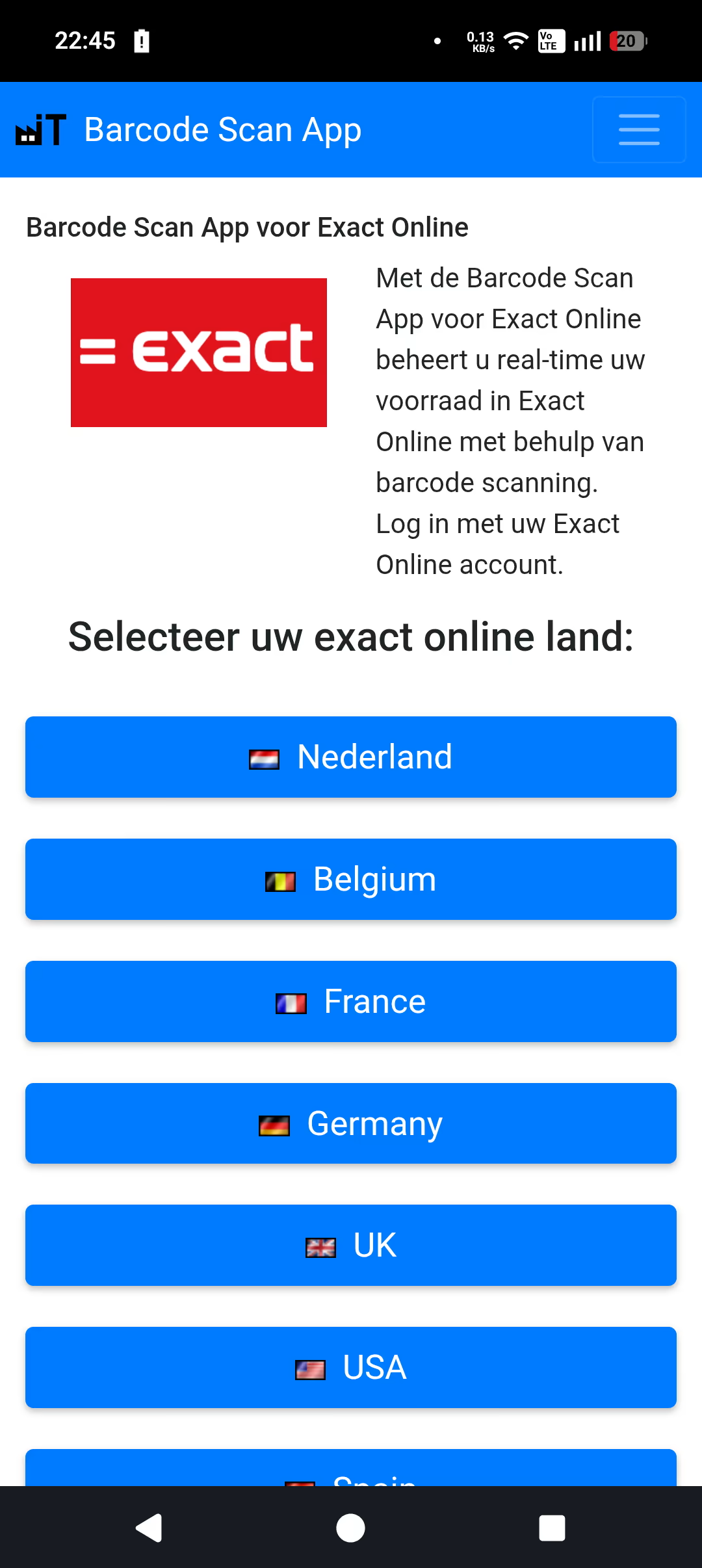
U krijgt de Barcode Scan App voor Exact Online een maand lang gratis. Probeer het nu en Log in op de Web App met uw smartphone (Android of Apple), tablet, pc of industriële barcodescanner.
Gebruikt u Android dan kunt u ook de app instaleren vanuit de Google Play Store.

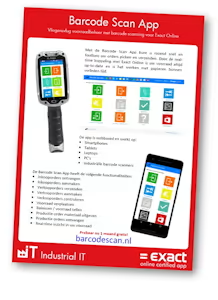

De Barcode Scan App sluit naadloos aan bij Exact Online Handel en Exact Online Productie
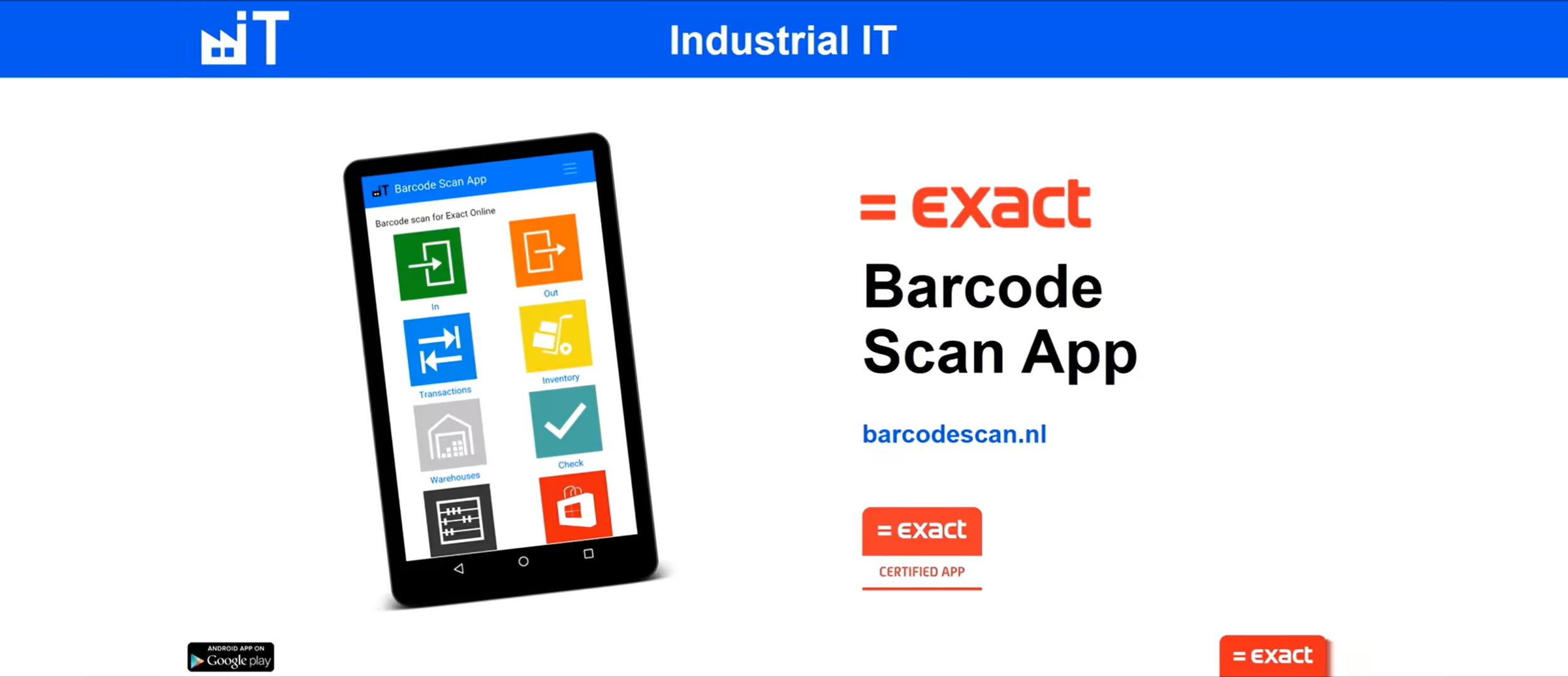
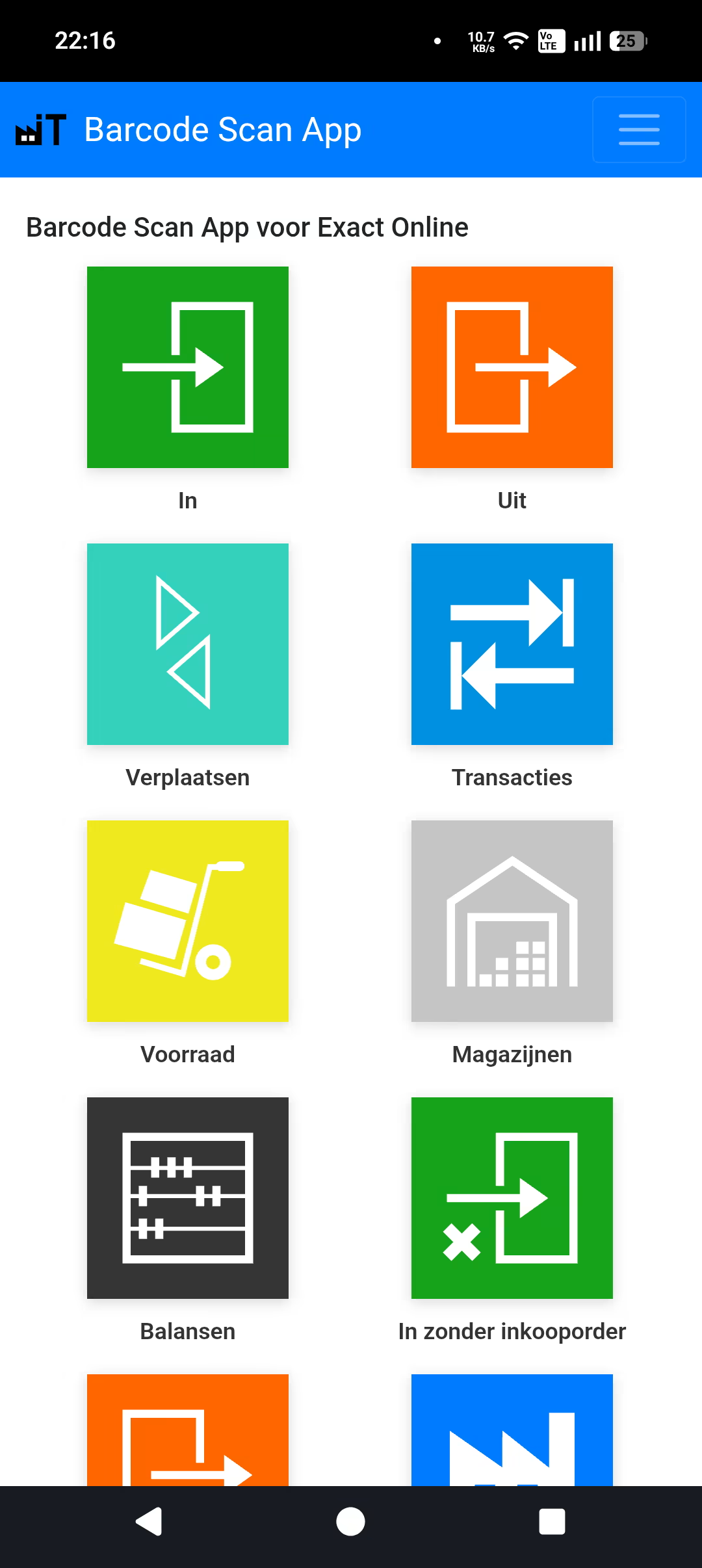
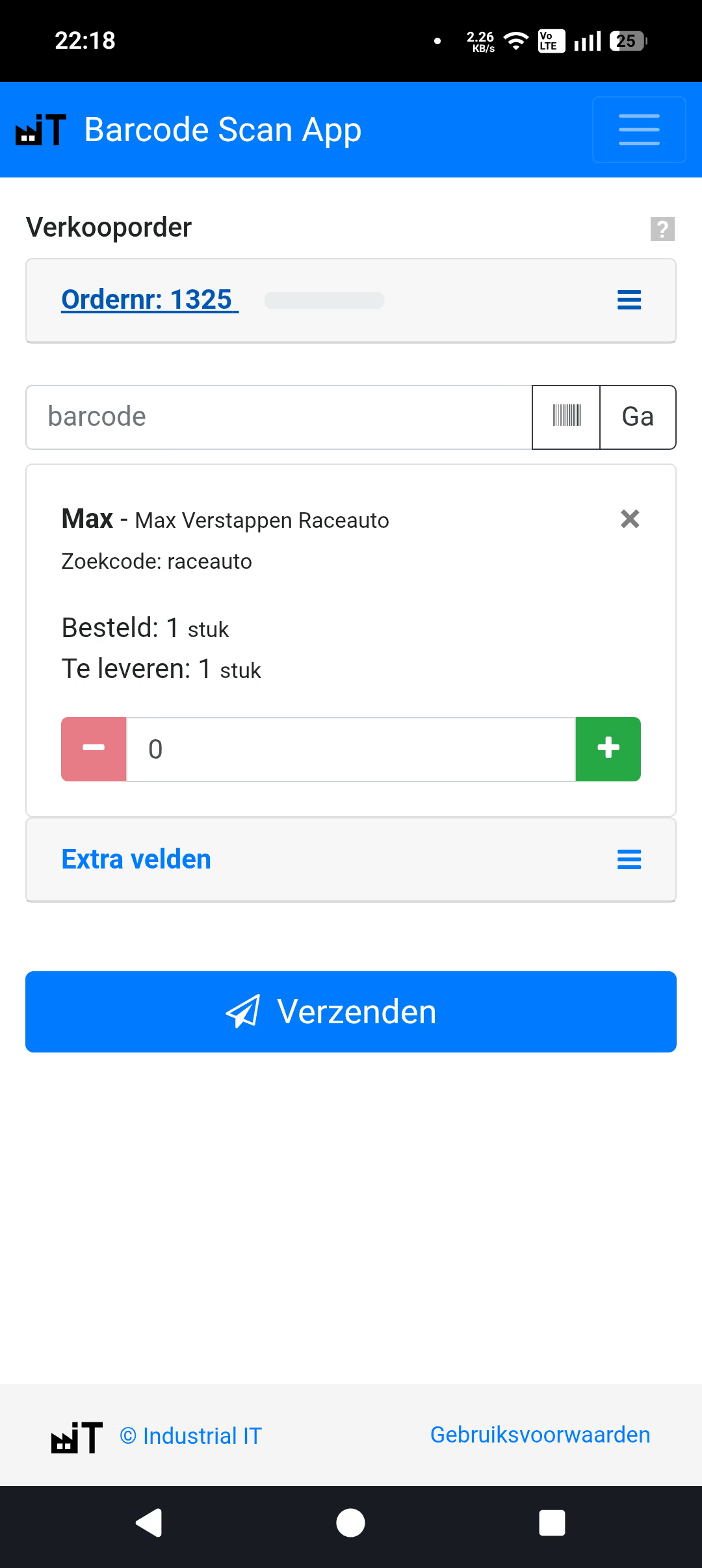
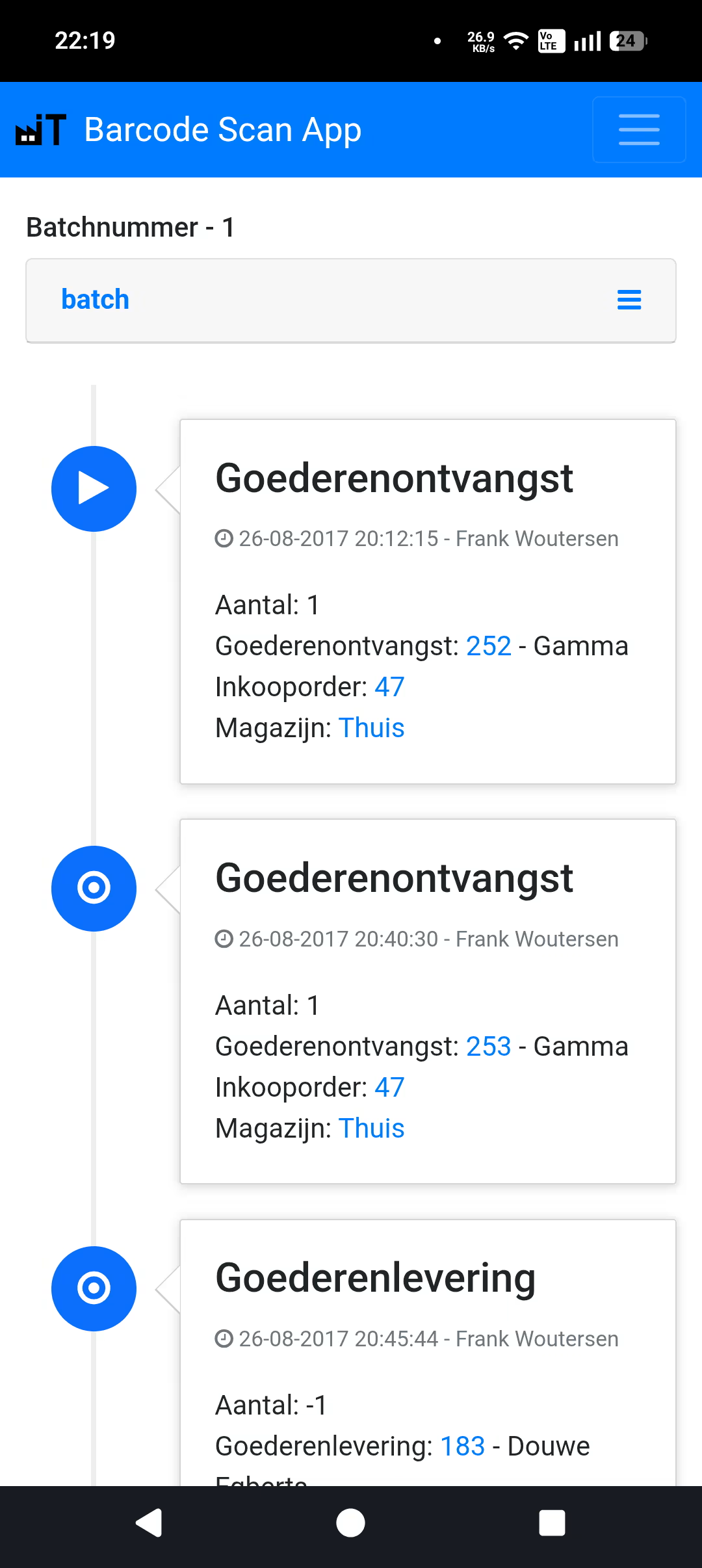
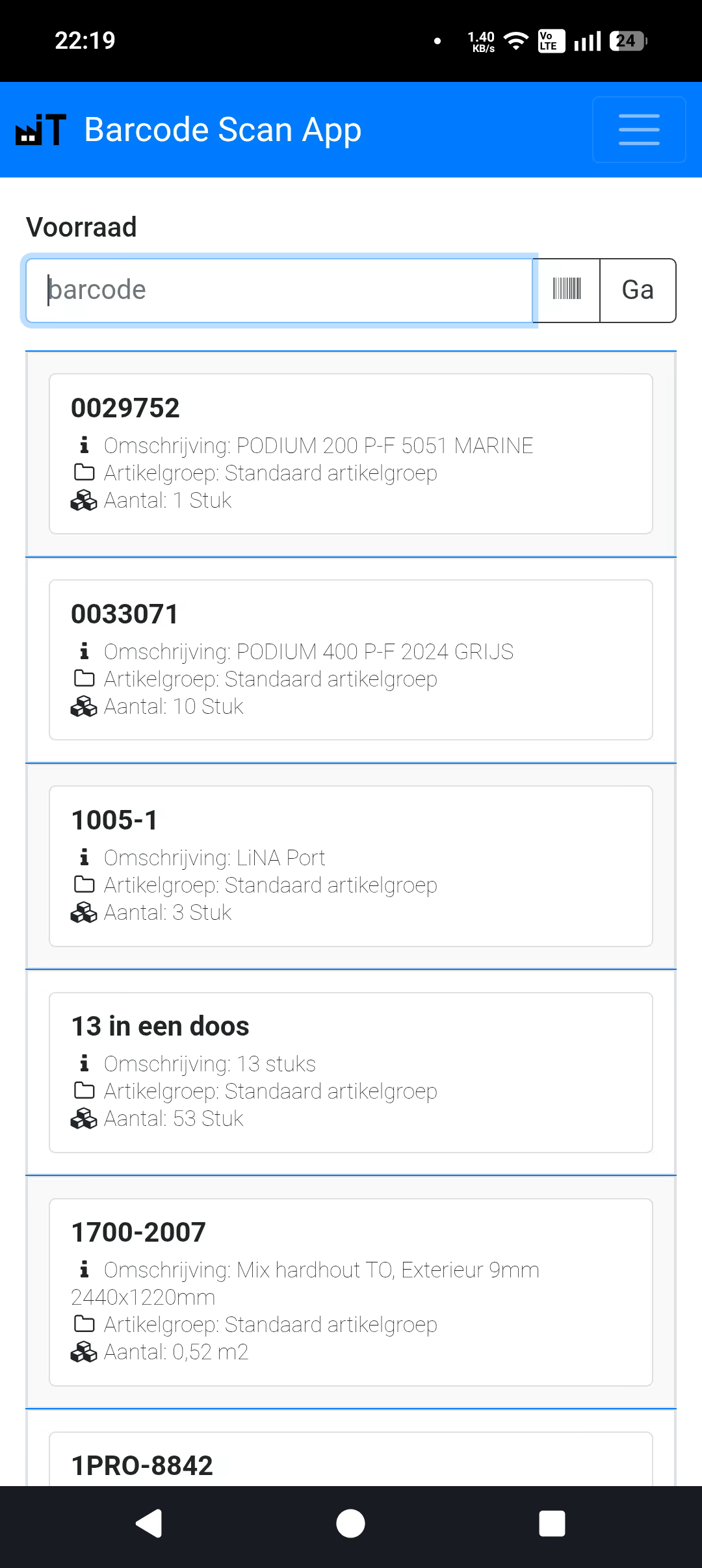
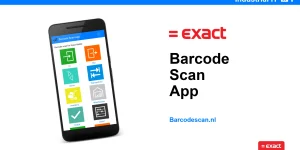
Wil je snel starten met de Barcode Scan App voor Exact Online? Bekijk dan de onderstaande video. Met de app zijn de volgende processen te automatiseren: Binnenkomende goederen inboeken Voorraad …
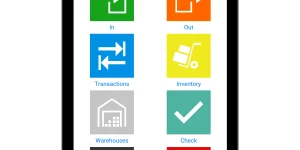
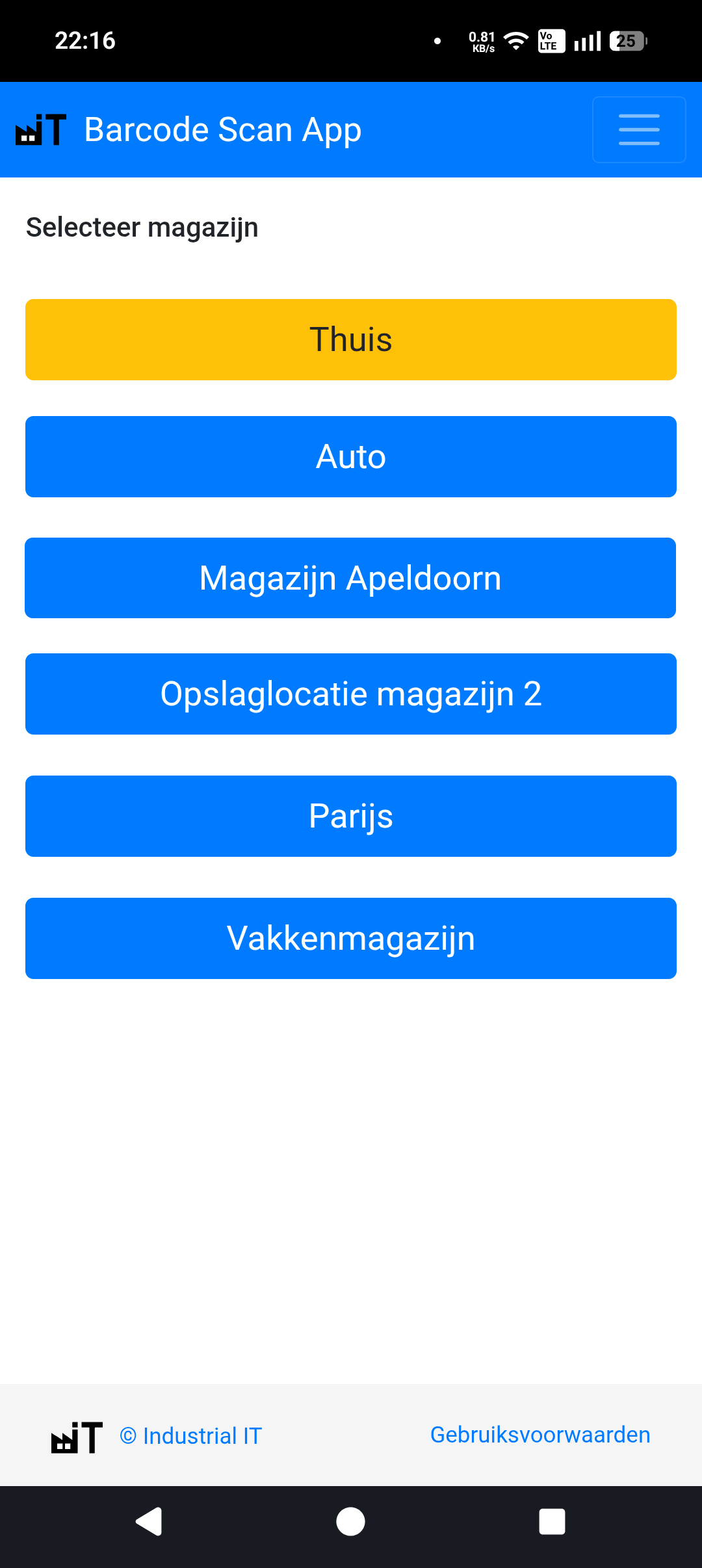
Start vandaag nog met barcode scanning in uw magazijn. U kunt de app 1 maand gratis uitproberen. In 3 stappen begint u direct en verwerkt u super snel uw in …
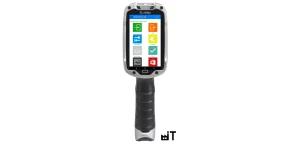
Er zijn verschillende manieren om de Barcode Scan App te gebruiken om uw voorraad in Exact Online te beheren. Welke variant voor u het beste is hangt af van hoeveel …
Van handelsondernemingen, webshops en productiebedrijven tot groothandels en e-commerce: talloze bedrijven in heel Nederland en België vertrouwen op de Barcode Scan App voor hun dagelijkse voorraadbeheer in Exact Online. Zij verwerken dagelijks inkooporders, verkooporders, productieorders en magazijnverplaatsingen sneller en foutloos dankzij barcodescanning.