Met de knoppen Foto en Bestand in de Barcode Scan App voeg je een foto of document toe aan een goederenontvangst, goederenlevering of werkorder in Exact Online. De foto of het bestand wordt direct in Exact Online opgeslagen bij de bijbehorende order, zodat je collega’s op kantoor het bewijs meteen terugvinden.
Wanneer voeg je een foto of document toe?
Een foto zegt vaak meer dan een opmerking. Veelgebruikte situaties zijn:
- Beschadigde levering – maak bij de ontvangst een foto van de schade als bewijs richting de leverancier of vervoerder.
- Pakbon of vrachtbrief – leg de (getekende) pakbon van de leverancier vast bij de goederenontvangst.
- Verzending – fotografeer de ingepakte zending of pallet bij de goederenlevering, zodat je kunt laten zien wat er is verstuurd.
- Productie – voeg een meetrapport, keuringsfoto of foto van het eindproduct toe aan de werkorder.
Waar kun je foto’s of documenten toevoegen?
- Goederenontvangst – open Goederenontvangsten in het menu en kies Bekijk ontvangst bij de ontvangst. Meer over ontvangen lees je bij inkomende goederen.
- Goederenlevering – open Goederenleveringen in het menu en kies Bekijk levering. Zie ook uitgaande goederen.
- Werkorder – open de werkorder; de knoppen staan onder de actieknoppen van de werkorder.
Zo voeg je een foto of document toe
Het is vanuit verschillende punten in de Barcode Scan App mogelijk om foto’s of documenten toe te voegen aan Exact Online. Bijvoorbeeld bij de goederenontvangst:

Kies daar een optie om een foto of een bestand toe te voegen: Foto (camera-icoon) of Bestand (paperclip-icoon). De foto of het bestand wordt direct in Exact Online opgeslagen bij de bijbehorende order.
Wanneer je voor foto kiest wordt er direct een fotocamera geopend wanneer er een camera beschikbaar is:
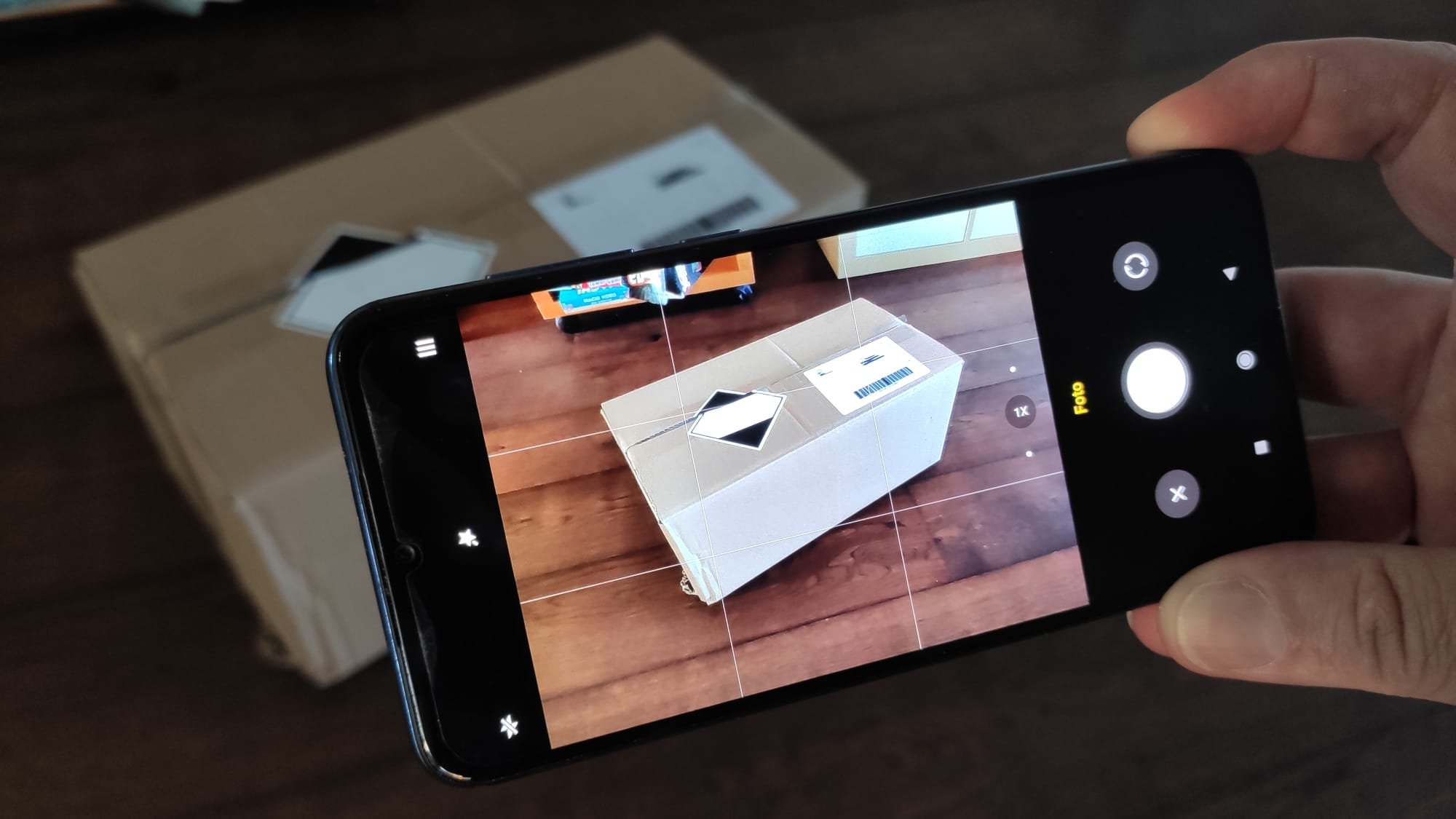
Kies je voor Bestand, dan selecteer je een bestand dat al op je apparaat staat, bijvoorbeeld een PDF of een eerder gemaakte foto. Het uploaden start direct nadat je de foto hebt gemaakt of het bestand hebt gekozen. Is het gelukt, dan toont de app de melding Bestand succesvol geupload.
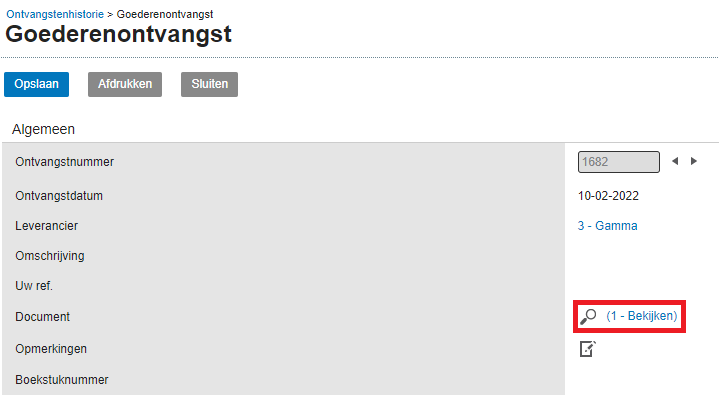
Wanneer je het bestand of foto hebt geüpload is deze vervolgens terug te vinden in Exact Online onder de bijbehorende goederenontvangst:
Hoe wordt het opgeslagen in Exact Online?
Bij elke upload maakt de app een document aan in Exact Online met als onderwerp het type en het nummer, bijvoorbeeld Goederenontvangst - 12345. Het bestand wordt als bijlage aan dat document toegevoegd. Daarna wordt het document gekoppeld:
- bij een goederenontvangst aan de goederenontvangst en aan de leverancier;
- bij een goederenlevering aan de goederenlevering en aan de klant waaraan geleverd is;
- bij een werkorder aan de werkorder.
Tips en instellingen
- Abonnement – Foto/document toevoegen is onderdeel van het Geavanceerd abonnement. Bekijk de vergelijking op de pagina abonnementen.
- Knoppen verbergen op de werkorder – Gebruiken je productiemedewerkers deze functie niet? Vink dan in de Instellingen bij Verberg deze knoppen op de werkorder de opties Foto en/of Bestand aan.
- Geen camera – Op een apparaat zonder camera, zoals een pc, kies je een bestand van je computer.
Veelgestelde vragen
Hoe voeg ik foto’s of documenten toe aan Exact Online met de Barcode Scan App?
Vanuit verschillende punten in de app, bijvoorbeeld bij de goederenontvangst, kies je een optie om een foto of bestand toe te voegen. De foto of het bestand wordt direct in Exact Online opgeslagen bij de bijbehorende order.
Waar vind ik de toegevoegde foto’s of documenten terug?
Nadat je de foto of het bestand hebt toegevoegd, is deze terug te vinden in Exact Online onder de bijbehorende goederenontvangst. Bij een goederenlevering staat het document bij de levering en bij een werkorder bij de werkorder.
Bij welke schermen kan ik een foto of document toevoegen?
De knoppen Foto en Bestand staan op de goederenontvangst, de goederenlevering en de werkorder in de Barcode Scan App.
Welk abonnement heb ik nodig om foto’s of documenten toe te voegen?
Foto/document toevoegen is onderdeel van het Geavanceerd abonnement.
Kan ik de knoppen Foto en Bestand op de werkorder verbergen?
Ja. In de Instellingen van de app vink je bij Verberg deze knoppen op de werkorder de opties Foto en/of Bestand aan. Deze instelling geldt per gebruiker.