Der bevorzugte Lagerort (in Exact Online der Standard-Lagerort) ist der feste Platz in einem Lager, an dem ein Artikel liegt, und die Barcode Scan App füllt diesen Lagerort als erste Präferenz aus. Sie ändern ihn in Exact Online beim Artikel oder direkt in der App mit “Standard-Lagerplatz festlegen”.
Mit Exact Online Premium ist es möglich, pro Artikel einen bevorzugten Lagerort festzulegen. Dieser Lagerort wird auch in der App angewendet und als erste Präferenz ausgefüllt.
Warum einen bevorzugten Lagerort festlegen?
Mit einem gut gepflegten bevorzugten Lagerort muss ein Lagermitarbeiter nicht suchen oder sich merken, wohin ein Artikel gehört. Die App füllt den Lagerort vor, unter anderem beim Wareneingang, beim Warenausgang, bei Retouren und bei Lager-Umlagerungen. Sie ändern den bevorzugten Lagerort zum Beispiel, wenn:
- Sie das Lager neu einteilen und Artikel einen neuen festen Platz bekommen
- ein Artikel näher an den Packtisch umzieht, weil er oft verkauft wird
- ein neuer Artikel noch keinen festen Platz hat
Der Standard-Lagerort gilt pro Artikel und pro Lager. Arbeiten Sie mit mehreren Lagern, kann ein Artikel in jedem Lager einen eigenen bevorzugten Lagerort haben.
Ändern in Exact Online
Gehen Sie in Exact Online zu den Stammdaten –> Artikel –> und wählen Sie den Artikel aus. Klicken Sie dann auf “Alles anzeigen” unter dem Abschnitt Bestand:
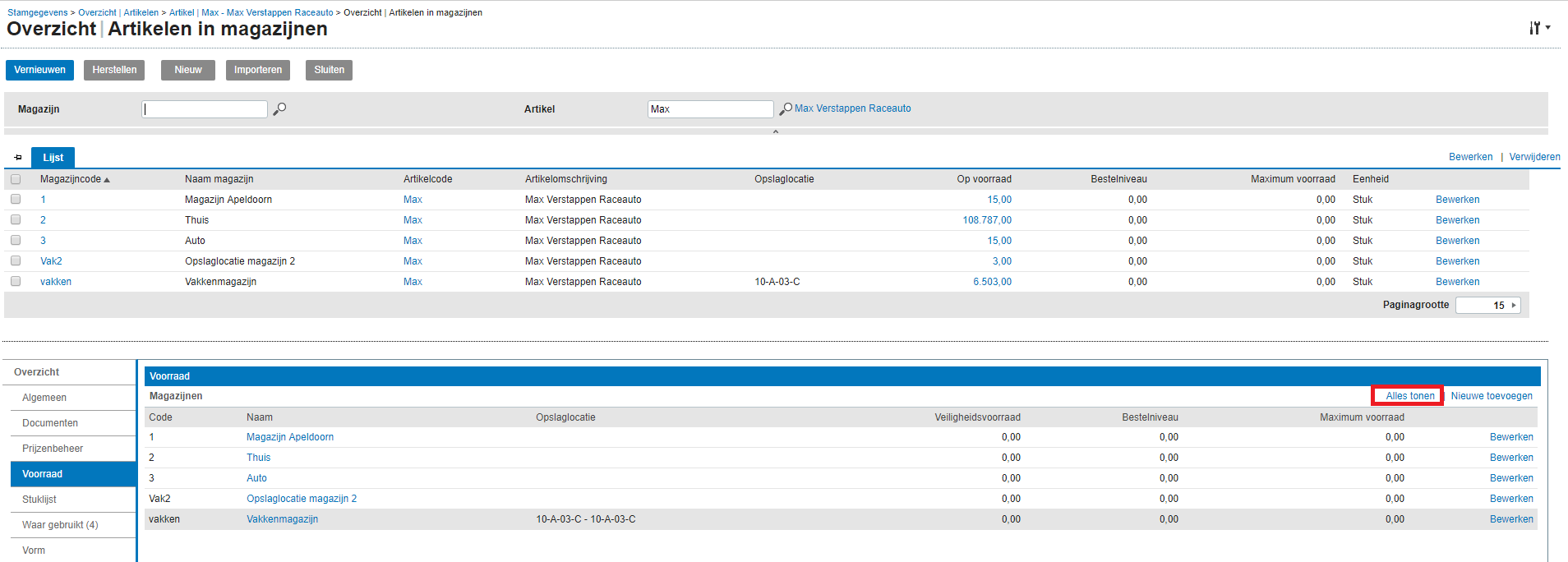
Es erscheint eine Liste mit allen Lagern, die mit diesem Artikel verknüpft sind. Wählen Sie das Lager aus und klicken Sie auf Bearbeiten:
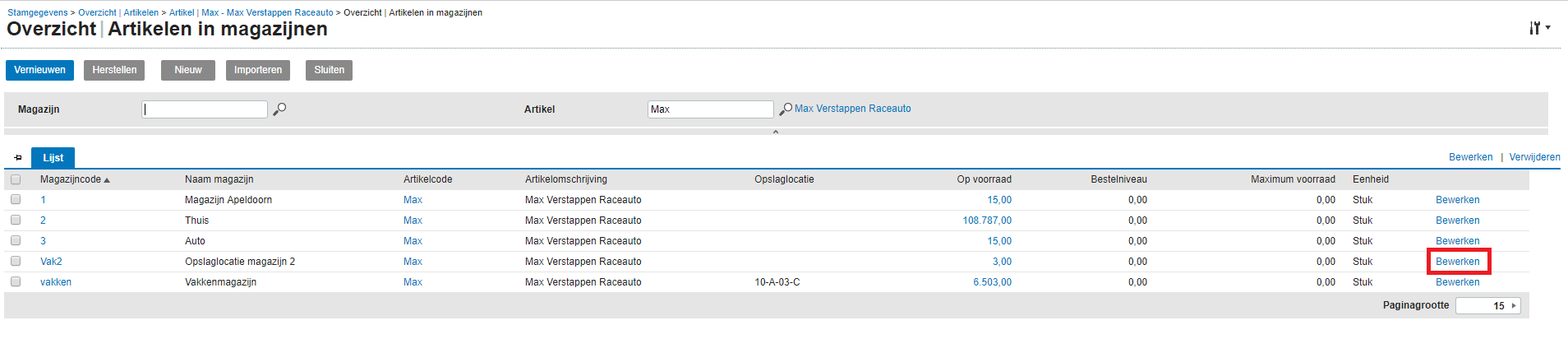
Anschließend können Sie den Standard-Lagerort festlegen:

Speichern Sie die Änderung und aktualisieren Sie den vollständigen Cache in der Barcode Scan App über Einstellungen > Cache > “Alle Elemente in den Cache laden” (siehe Cache aktualisieren). Der gewählte Lagerort wird nun als Standard-Lagerort verwendet.
Ändern in der Barcode Scan App
Sie können den Standard-Lagerort auch direkt im Lager ändern, ohne Exact Online zu öffnen:
- Öffnen Sie “Inventar”, suchen Sie den Artikel und wählen Sie “Produktinventar anzeigen”.
- Klicken Sie bei “Standard-Lagerplatz” auf “Standard-Lagerplatz festlegen”. Diese Option sehen Sie nur, wenn das ausgewählte Lager Lagerplätze verwendet.
- Sie sehen das Lager und den “Aktueller Standard-Lagerplatz”. Wählen Sie unter “Einen verknüpften Lagerplatz auswählen” einen Lagerplatz, mit dem der Artikel bereits verknüpft ist, oder geben Sie unter “Oder einen Lagerplatz eingeben” einen Lagerplatz ein bzw. scannen Sie den Standort-Barcode.
- Klicken Sie auf “Speichern”.
Die App speichert die Änderung direkt in Exact Online. Ist der Artikel noch nicht mit dem Lager verknüpft, legt die App diese Verknüpfung an. Da die App ihre eigenen Daten sofort aktualisiert, müssen Sie den Cache nicht aktualisieren. Die Änderung gilt für das Lager, das Sie in der App ausgewählt haben.
Zugehörige Einstellungen
Unter Einstellungen > Speicherort legen Sie fest, wie die App mit dem bevorzugten Lagerort umgeht:
- Standardspeicherort auswählen nach: Mit dem Standardwert verwendet die App den Standard-Lagerort aus Exact Online. Sie können auch einen Lagerplatz mit Bestand wählen lassen, sortiert nach Bestand, Standortcode oder Ortsbeschreibung (aufsteigend oder absteigend).
- Lassen Sie das Eingabefeld Lagerort leer: Die App füllt dann keinen Lagerort vor, sodass der Mitarbeiter den Lagerort selbst scannen oder eingeben muss.
Ist kein Standard-Lagerort festgelegt, wählt die App den Lagerort des Artikels in diesem Lager mit dem meisten Bestand. Gibt es keinen, verwendet die App den Hauptlagerort des Lagers.
Häufige Fragen
Wie ändere ich einen bevorzugten Lagerort?
Gehen Sie in Exact Online zu den Stammdaten, dann zu Artikel, und wählen Sie den Artikel aus. Klicken Sie auf Alles anzeigen unter dem Abschnitt Bestand, wählen Sie das Lager aus, klicken Sie auf Bearbeiten und legen Sie den Standard-Lagerort fest. Speichern Sie und aktualisieren Sie den vollständigen Cache in der App. Sie können den Standard-Lagerort auch direkt in der Barcode Scan App über Standard-Lagerplatz festlegen ändern.
Wird der bevorzugte Lagerort auch in der App verwendet?
Ja, der bevorzugte Lagerort, den Sie pro Artikel festlegen, wird auch in der Barcode Scan App angewendet und als erste Präferenz ausgefüllt. Dies ist mit Exact Online Premium möglich.
Warum sehe ich den geänderten Lagerort nicht sofort in der App?
Nach dem Speichern der Änderung in Exact Online müssen Sie den vollständigen Cache in der Barcode Scan App aktualisieren. Danach wird der gewählte Lagerort als Standard verwendet. Ändern Sie den Lagerort in der App selbst, aktualisiert die App ihre Daten sofort.
Kann ich den bevorzugten Lagerort auch in der Barcode Scan App ändern?
Ja. Öffnen Sie Inventar, gehen Sie beim Artikel zu Produktinventar anzeigen und klicken Sie bei Standard-Lagerplatz auf Standard-Lagerplatz festlegen. Wählen Sie einen verknüpften Lagerplatz oder scannen Sie einen Standort-Barcode und klicken Sie auf Speichern. Die App speichert die Änderung direkt in Exact Online.
Gilt der bevorzugte Lagerort pro Lager?
Ja. Der Standard-Lagerort gehört zur Kombination aus Artikel und Lager. In der App ändern Sie den Lagerort für das Lager, das Sie gerade ausgewählt haben.
Welchen Lagerort füllt die App aus, wenn kein bevorzugter Lagerort festgelegt ist?
Dann wählt die App den Lagerort des Artikels in diesem Lager mit dem meisten Bestand. Gibt es keinen, verwendet die App den Hauptlagerort des Lagers.