Die Barcode Scan App für Exact Online kann zur Registrierung von Chargen- und Seriennummern verwendet werden. Damit lässt sich eine lückenlose Rückverfolgbarkeit in Exact Online realisieren.
Exact Online
In Exact Online legen Sie pro Artikel fest, ob es sich um einen Chargen- oder Seriennummer-Artikel handelt. Dies kann über die Stammdaten erfolgen; wählen Sie den Artikel aus und klicken Sie auf Bearbeiten:

Geben Sie dort an, ob es sich um einen Chargen- oder Seriennummer-Artikel handelt.
Wareneingang
Beim Einbuchen von Bestellungen ist es bei Chargen- und Seriennummer-Artikeln verpflichtend, die Chargen- oder Seriennummer zu registrieren.
Chargennummern registrieren
Wenn ein Chargen-Artikel eingebucht wird, erscheint eine Schaltfläche Chargennr.

Wenn Sie auf diese Schaltfläche drücken, können Sie die Chargennummer registrieren.

Die Registrierung der Chargennummer kann per Barcode-Scan oder manueller Eingabe erfolgen.
Chargennummer generieren
Hat ein Artikel keine Chargennummer, möchten Sie ihn aber trotzdem rückverfolgen? Erstellen Sie schnell und einfach eine eindeutige Chargennummer über die App. Drücken Sie auf die grüne Schaltfläche neben der Chargennummer:

Die Barcode Scan App generiert dann automatisch eine eindeutige Chargennummer für diesen Artikel. Die Chargennummer in Kombination mit dem Artikelcode ist eindeutig.
Seriennummern registrieren
Auch Seriennummern können blitzschnell in der Barcode Scan App registriert werden. Drücken Sie dazu auf die Schaltfläche Seriennummer:

Je nach ausgewählter Artikelanzahl stehen mehrere Eingabefelder zur Verfügung, um alle Artikel registrieren zu können.

Verwenden Sie einen Barcode-Scanner zum Scannen der Seriennummer? Stellen Sie sicher, dass dieser nach dem Scannen des Barcodes mit einer Eingabetaste abschließt. Die Seriennummer wird dann sofort von der App erkannt und die App springt automatisch zum nächsten Seriennummernfeld, sodass Sie alle Seriennummern nacheinander scannen können.
Hat ein Artikel keine Seriennummer, möchten Sie ihn aber trotzdem eindeutig rückverfolgen? Drücken Sie auf die grüne Schaltfläche neben dem Seriennummernfeld, um eine eindeutige Seriennummer zu generieren:

Die Seriennummer ist als Kombination aus Artikelcode und Seriennummer eindeutig.
Warenausgang
Auch im Warenausgang können Serien- und Chargennummern registriert werden und sorgen so für eine lückenlose Rückverfolgbarkeitsregistrierung.
GS1-Barcodes
Mit einem GS1-Barcode müssen Sie nur einen Barcode scannen und sofort wird der Artikel erkannt sowie die Chargennummer oder Seriennummer. Auch ein Verfallsdatum kann in diesem Barcode verschlüsselt werden. Weitere Informationen zum GS1-Barcode finden Sie hier.
Mehrere Seriennummern eingeben
Um die Anforderungen an die Rückverfolgbarkeit ordnungsgemäß zu erfüllen, ist es wichtig, Seriennummern lückenlos zu registrieren. Die Barcode Scan App bietet jetzt die Möglichkeit, schnell mehrere Seriennummern gleichzeitig zu registrieren. Um diese Funktion zu aktivieren, deaktivieren Sie in den Einstellungen unter dem Reiter “Seriennummer-Artikel” die Option “Eingabe mehrerer Seriennummern ausblenden”:
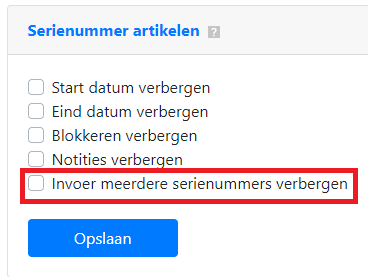
Drücken Sie anschließend auf Speichern. Daraufhin erscheint an mehreren Stellen in der App die Schaltfläche Seriennummern:

Zum Beispiel beim Wareneingang. Wenn Sie diese Schaltfläche drücken, erscheint ein Pop-up, in dem Sie die Seriennummern eingeben können:

Dies ist möglich, indem Sie in jeder Zeile eine Seriennummer eingeben (zum Beispiel durch Kopieren und Einfügen aus Excel). Sie können auch einen QR-Code scannen, der die verschiedenen Barcodes enthält. Die Seriennummern werden dann mit der Auftragsposition verknüpft. Die Menge wird ebenfalls um die Anzahl der gescannten Seriennummern erhöht.
Es gibt viele verschiedene Möglichkeiten, Seriennummern in einem Barcode zu speichern. Sollte die oben genannte Funktion die Seriennummern in Ihrer Situation nicht erkennen, nehmen Sie bitte Kontakt mit uns auf. Wahrscheinlich ist die Codierung des Barcodes anders als die bisher entwickelte. Möglicherweise können wir Ihre Codierung hinzufügen. Bitte senden Sie uns ein Foto des Barcodes mit.