Verarbeiten Sie Ihre Bestellungen schnell mit der Barcode Scan App für Exact Online.
Melden Sie sich an und klicken Sie auf die “Ein”-Schaltfläche:

Anschließend erscheint eine Liste aller noch nicht gelieferten Bestellungen:
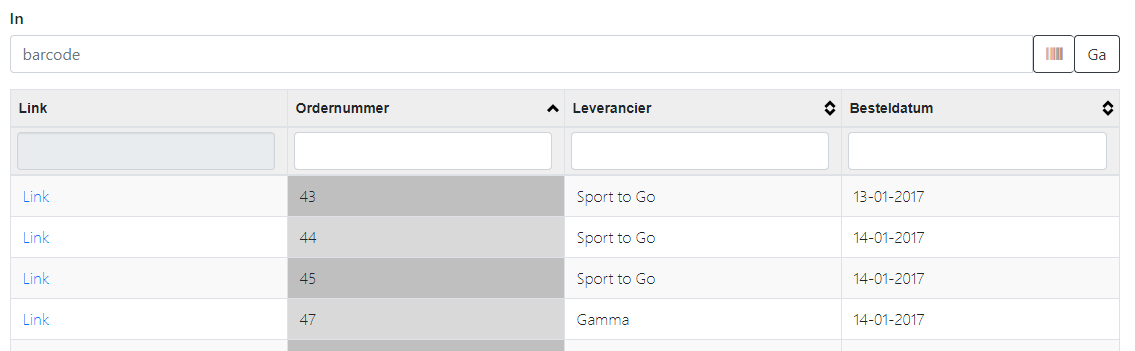
Diese Liste kann durch Klicken auf die Spaltenüberschriften sortiert werden.
Oder filtern Sie die Liste über das Barcode-Feld:
- Geben Sie die Bestellnummer ein und drücken Sie auf Los
- Geben Sie einen Produktnamen ein (nach 2 Zeichen erscheinen die verfügbaren Produkte)
- Verwenden Sie den Barcode-Scanner, um einen Produktbarcode zu scannen (Barcode-Taste oder Barcode-Scanner)
Wählen Sie eine Bestellung aus der Liste, indem Sie darauf klicken.
Anschließend erscheint die Bestellung:
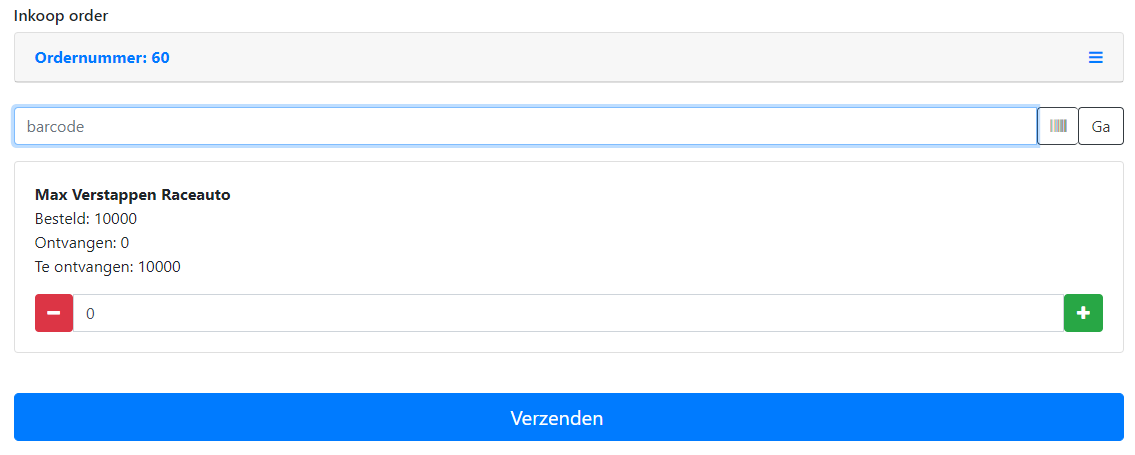
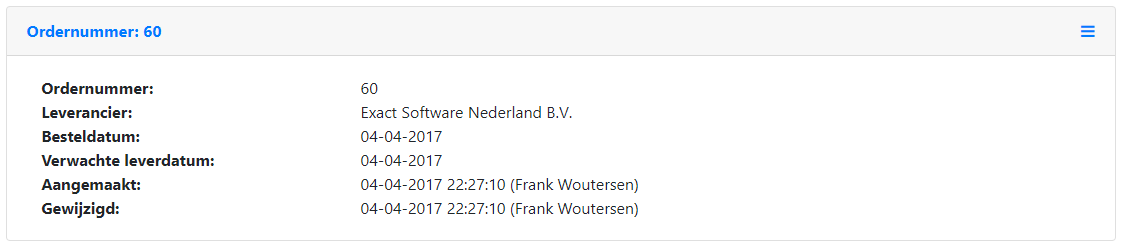
Durch Klicken auf das Hamburger-Menü: 
Die Produkte werden pro Bestellzeile angezeigt:

Für jede Bestellzeile werden folgende Informationen angezeigt:
- Produktname
- Anzahl bestellter Artikel
- Bereits empfangene Artikel
- Anzahl noch zu empfangender Artikel
- Mengenauswahl für den noch zu verbuchenden Eingang
Es gibt verschiedene Möglichkeiten, die Produktmenge zu ändern:
Barcode scannen
Scannen Sie den Barcode des Produkts, um 1 hinzuzuzählen.
Plus- oder Minus-Taste
Verwenden Sie die Plus- und Minus-Tasten, um die Produktmenge zu ändern:

Oder geben Sie die Menge direkt ein, indem Sie auf die Zahl klicken.
Doppelklick
Doppelklicken Sie auf das Produkt, um die vollständige Menge zu übernehmen. Wenn Sie auf das Produkt doppelklicken, wird die zu liefernde Menge übernommen. Wenn die Menge und die zu liefernde Menge übereinstimmen, wird das Produkt grün.

Wischen
Wischen Sie die Bestellzeile nach rechts, um die vollständige Menge zu übernehmen. Wenn Sie die Bestellzeile nach rechts wischen, wird die zu liefernde Menge übernommen. Wenn die Menge und die zu liefernde Menge übereinstimmen, wird das Produkt grün.
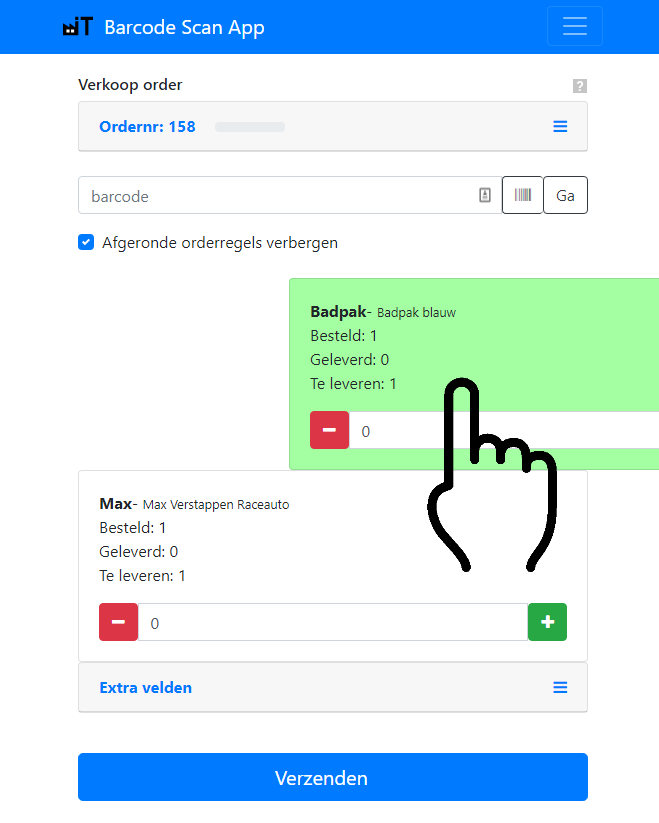
Fehlt ein Produkt und möchten Sie diese Bestellzeile ausblenden? Wischen Sie die Bestellzeile nach links, bis sie rot wird. Die Bestellzeile verschwindet dann aus der Ansicht, wenn Sie das Häkchen bei “Abgeschlossene Bestellzeilen ausblenden” aktiviert haben.
Wählen Sie die Anzahl der eingegangenen Artikel aus und drücken Sie anschließend auf Senden:

Nach dem Drücken der Schaltfläche wird die Anzahl der empfangenen Produkte über die Exact Online API auf der Bestellung verbucht. Dadurch wird der Bestand sofort in Exact Online aktualisiert.

Nach Anzeige dieser Meldung wurde die Bestellung in Exact Online aktualisiert.