Die Benutzer, die in der Barcode Scan App verwendet werden, benötigen ausreichende Berechtigungen in Exact Online, um dort die Daten einsehen und bearbeiten zu können. Wenn unzureichende Berechtigungen vergeben wurden, funktioniert die Barcode Scan App nicht ordnungsgemäß.
Gehen Sie in Exact Online zu “Wartung” im Hauptmenü:

Klicken Sie anschließend unter Monitor auf Benutzer:

Stellen Sie hier sicher, dass der Benutzer, den Sie in der Barcode Scan App verwenden, auch Berechtigungen für die verwendete Verwaltung hat. Falls nicht, verschieben Sie den Benutzer in die rechte Spalte, damit dieser Berechtigungen für die Verwaltung erhält.
Klicken Sie anschließend auf den Benutzer, um die Berechtigungen dieses Benutzers einzusehen.
Klicken Sie unter Monitor auf Berechtigungen:

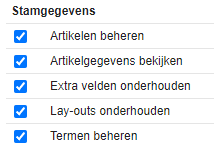
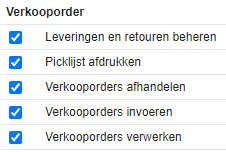
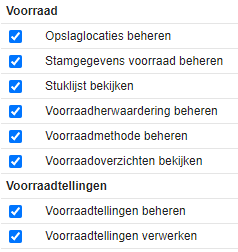
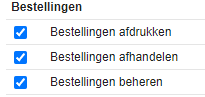
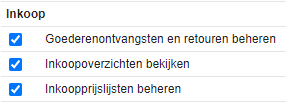
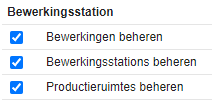
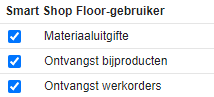
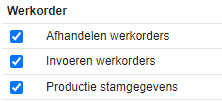
Hier sind die Berechtigungen eines Benutzers nach Kategorie aufgelistet. Damit die Barcode Scan App ordnungsgemäß funktioniert, benötigt ein Benutzer die folgenden Berechtigungen:
Allgemein
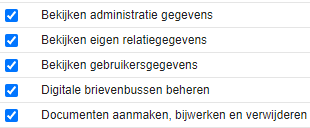
Finanzen

Verkauf
Bestand
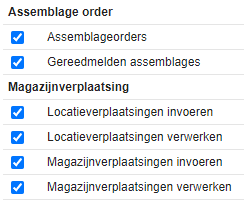
Produktion
Kommunikation mit der Exact Online API überprüfen
Gehen Sie zu den Einstellungen und klicken Sie auf den Link “Einblick in die Kommunikation mit der Exact Online API”:

Dort können Sie sehen, ob es Fehlermeldungen in der Kommunikation mit Exact Online gibt. So können Sie auch gut überprüfen, ob die Berechtigungen der App-Benutzer korrekt vergeben wurden.

Dort können Sie auch überprüfen, ob die App-Nutzung an die Limits der Exact Online API stößt.
Meldung: Forbidden – User division is not within division scope
Es kann vorkommen, dass Sie in den API-Einblicken die Meldung Forbidden – User division is not within division scope sehen. Dies bedeutet, dass die Barcode Scan App nicht über ausreichende Berechtigungen verfügt, um diese Verwaltung einzusehen. Um der Barcode Scan App Zugriff auf diese Verwaltung zu gewähren, führen Sie die folgenden Schritte aus.
Gehen Sie in Exact Online zu Ihrem Anmeldenamen > Mein Exact Online > Sicherheitscenter > Berechtigungen für meine Apps:


Klicken Sie anschließend auf “Zulassen: Alle aktuellen und zukünftigen Verwaltungen”

Klicken Sie anschließend auf Ja, um der Barcode Scan App Zugriff auf Ihre Verwaltungen zu gewähren:

Es ist auch möglich, selektiv Zugriff auf bestimmte Verwaltungen zu gewähren, indem Sie auf Verwaltungen verwalten klicken:

Anschließend können Sie pro Verwaltung angeben, worauf die Barcode Scan App Zugriff hat:
