Was ist MCP?
MCP (Model Context Protocol) ist ein offener Standard, mit dem KI-Assistenten wie ChatGPT, Claude, Google Gemini, Microsoft Copilot und Perplexity auf sichere Weise eine Verbindung zu externen Datenquellen herstellen. Die Barcode Scan App bietet einen MCP Server, über den Ihr KI-Assistent direkt Ihre Exact Online Lagerdaten abfragen kann.
Anstatt manuell Daten in Exact Online nachzuschlagen, stellen Sie einfach eine Frage an Ihren KI-Assistenten. Zum Beispiel: „Wie viel Bestand haben wir von Artikel X?“ oder „Welche Einkaufsaufträge sind noch offen für Lieferant Y?“
Was kann ich mit MCP tun?
Der MCP Server bietet 52 Tools, mit denen Ihr KI-Assistent Ihre Lagerdaten durchsuchen und abfragen kann. Die Tools sind in die folgenden Kategorien gruppiert:
Suchen
- Artikel suchen – Suche nach Artikelcode, Barcode oder Beschreibung
- Geschäftspartner suchen – Suche nach Lieferanten und Kunden
- Konto anlegen – einen neuen Kunden oder Lieferanten in Exact Online anlegen
- Verkaufsauftrag erstellen – einen neuen Verkaufsauftrag in Exact Online erstellen
- Einkaufsauftrag erstellen – einen neuen Einkaufsauftrag in Exact Online erstellen
- Fertigungsauftrag erstellen – einen neuen Fertigungsauftrag (Produktionsauftrag) in Exact Online erstellen
- Verkaufsauftragszeile hinzufügen – eine Auftragszeile zu einem bestehenden Verkaufsauftrag hinzufügen
- Einkaufsauftragszeile hinzufügen – eine Auftragszeile zu einem bestehenden Einkaufsauftrag hinzufügen
- Warenlieferung erstellen – eine Warenlieferung für einen Verkaufsauftrag erstellen
- Wareneingang erstellen – einen Wareneingang für einen Einkaufsauftrag erstellen
- Lagerumlagerung erstellen – eine Bestandsumlagerung zwischen Lagern erstellen
- Lagerumlagerung verarbeiten – eine bestehende Lagerumlagerung verarbeiten
- Einkaufsaufträge suchen – Filtern nach Status, Datum, Lieferant und Lager
- Verkaufsaufträge suchen – Filtern nach Status, Datum, Kunde und Lager
- Fertigungsaufträge suchen – Suche nach Produktions- und Montageaufträgen
- Wareneingangsbuchungen suchen – Suche nach eingehenden Warenbuchungen
- Warenausgangsbuchungen suchen – Suche nach ausgehenden Warenbuchungen
- Lagerumlagerungen suchen – Suche nach Umlagerungen zwischen Lagern
- Retouren suchen – Suche und Filterung geplanter Retouren
- Retoure erstellen – eine Retoure für einen Verkaufsauftrag erstellen
- Retoure verarbeiten – eine bestehende Retoure verarbeiten
- Kontaktperson erstellen – eine Kontaktperson für ein bestehendes Konto anlegen
- Montageaufträge suchen – Suche und Filterung von Montageaufträgen
- Lieferantenartikel abrufen – finden Sie, welche Lieferanten einen Artikel liefern
- Lagerplätze anzeigen – alle Lagerplätze eines Lagers anzeigen
Details abrufen
- Einkaufsauftragsdetails – vollständige Informationen zu einem bestimmten Einkaufsauftrag
- Verkaufsauftragsdetails – vollständige Informationen zu einem bestimmten Verkaufsauftrag
- Fertigungsauftragsdetails – vollständige Informationen zu einem bestimmten Fertigungsauftrag
- Wareneingangsdetails – vollständige Informationen zu einem Wareneingang
- Warenausgangsdetails – vollständige Informationen zu einem Warenausgang
- Lagerumlagerungsdetails – vollständige Informationen zu einer Umlagerung
- Retourendetails – vollständige Informationen zu einer Retoure
- Stückliste abrufen – die Stückliste (Bill of Materials) eines Artikels anzeigen
- Arbeitsgangschritte abrufen – die Routing-Schritte eines Fertigungsauftrags anzeigen
Produktion & Montage
- Produktionsauftrag fertigmelden – eine Menge für einen Fertigungsauftrag fertigmelden
- Material ausgeben – Material an einen Fertigungsauftrag ausgeben
- Materialausgabe stornieren – eine zuvor ausgegebene Materialausgabe stornieren
- Nebenprodukt empfangen – ein Nebenprodukt aus einem Fertigungsauftrag empfangen
- Montageauftrag abschließen – einen Montageauftrag abschließen
- Zeiterfassung – Zeit auf einem Arbeitsgang eines Fertigungsauftrags erfassen
Bestand
- Bestandsinformationen – Bestandsmengen pro Lager, einschließlich Chargen- und Seriennummern
- Lagerplatzbestand – Bestand pro Lagerplatz innerhalb eines Lagers
Rückverfolgbarkeit
- Chargenhistorie – Verfolgen Sie die Bewegungen einer Chargennummer
- Seriennummerhistorie – Verfolgen Sie die Bewegungen einer Seriennummer
Sonstiges
- Lager abrufen – Übersicht aller verfügbaren Lager
- Aktives Lager abrufen – sehen Sie, welches Lager derzeit aktiv ist
- Lager wechseln – wechseln Sie zu einem anderen Lager
- Verwaltungen abrufen – Übersicht aller verfügbaren Verwaltungen
- Aktive Verwaltung abrufen – sehen Sie, welche Verwaltung derzeit aktiv ist
- Verwaltung wechseln – wechseln Sie zu einer anderen Verwaltung
- Versandarten abrufen – Übersicht aller verfügbaren Versandarten
- Feedback senden – Feedback oder Vorschläge über den KI-Assistenten einreichen
Beispiele für Fragen
Sobald der MCP Server mit Ihrem KI-Assistenten verbunden ist, können Sie Fragen stellen wie:
- „Wie viel Bestand haben wir von Artikel 12345?“
- „Welche Einkaufsaufträge sind offen für Lieferant Acme B.V.?“
- „Gib mir die Details von Verkaufsauftrag SO-2026-001234“
- „Wo ist Chargennummer LOT-2025-A gelagert?“
- „Welche Verkaufsaufträge wurden heute geliefert?“
- „Wie ist der Bestand im Lager Hauptlager pro Lagerplatz?“
- „Wie viele Fertigungsaufträge sind in Produktion?“
- „Gib eine Übersicht aller Lagerumlagerungen dieser Woche“
- „Erstelle einen Einkaufsauftrag bei Lieferant Acme für 100 Stück Artikel X“
Der KI-Assistent ruft automatisch die richtigen MCP Tools auf, um Ihre Frage zu beantworten.
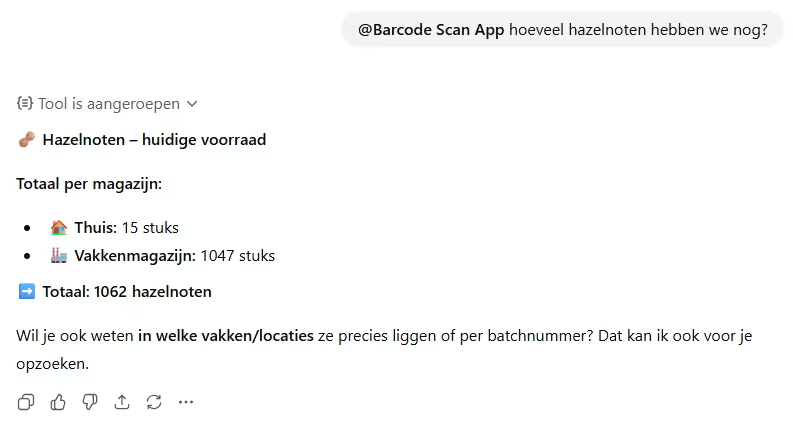
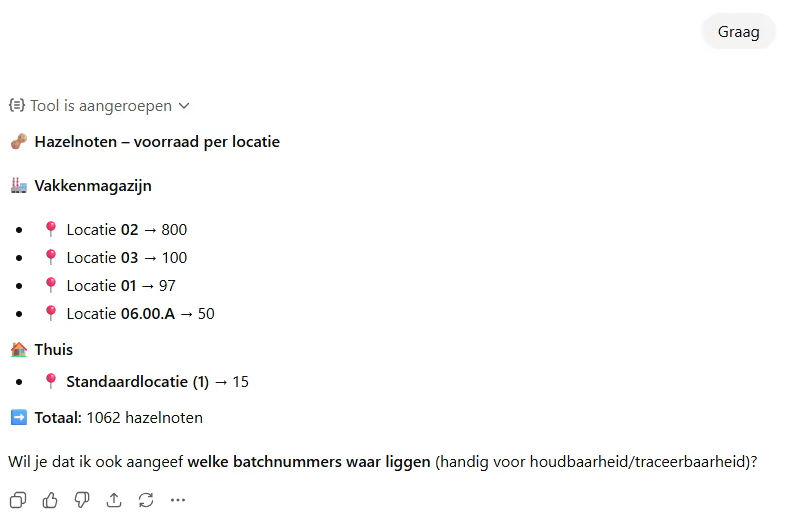
Beispiel: ChatGPT mit MCP
Nachfolgend sehen Sie ein Beispiel von ChatGPT, das über MCP die Lagerdaten aus Exact Online abruft:
Wie funktioniert es?
Die Verbindung zwischen Ihrem KI-Assistenten und der Barcode Scan App funktioniert über das OAuth 2.1 Protokoll:
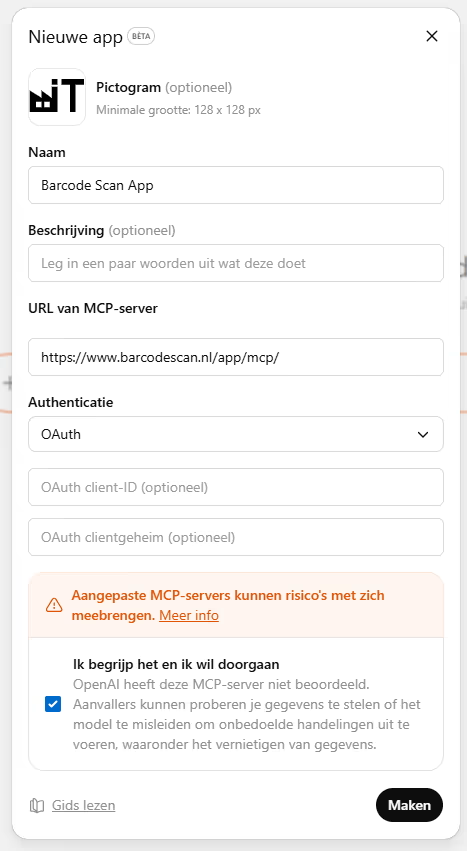
- Konfigurieren Sie die MCP Server URL in Ihrem KI-Client (siehe Konfiguration unten)
- Autorisieren – Ihr KI-Client öffnet einen Anmeldebildschirm, auf dem Sie sich mit Ihrem Barcode Scan App Konto anmelden
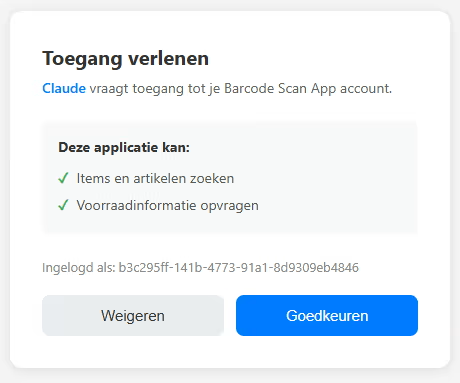
- Zustimmung erteilen – bestätigen Sie, dass der KI-Assistent Ihre Lagerdaten abfragen darf
- Fragen stellen – Sie können nun direkt Fragen zu Ihren Exact Online Daten stellen
Wenn Sie zum ersten Mal eine Verbindung herstellen, öffnet Ihr KI-Client einen Anmeldebildschirm der Barcode Scan App. Melden Sie sich mit Ihrem bestehenden Konto an:
Nach der Anmeldung erscheint ein Zustimmungsbildschirm. Klicken Sie auf Akzeptieren, um dem KI-Assistenten Zugriff auf Ihre Lagerdaten zu gewähren:
Nach der Autorisierung speichert der KI-Client Ihre Zustimmung. Sie müssen sich nicht erneut anmelden, solange die Sitzung aktiv ist.
Konfiguration
Um den MCP Server mit Ihrem KI-Assistenten zu verbinden, verwenden Sie die folgenden Angaben:
| Server URL | https://www.barcodescan.nl/app/mcp |
| Transport | Streamable HTTP |
| Authentifizierung | OAuth 2.1 |
| Discovery URL | https://www.barcodescan.nl/.well-known/oauth-protected-resource |
Konfiguration in Claude Desktop
Fügen Sie Folgendes zu Ihrer claude_desktop_config.json hinzu:
{
  "mcpServers": {
    "barcodescan": {
      "url": "https://www.barcodescan.nl/app/mcp",
      "transport": "streamable-http"
    }
  }
}
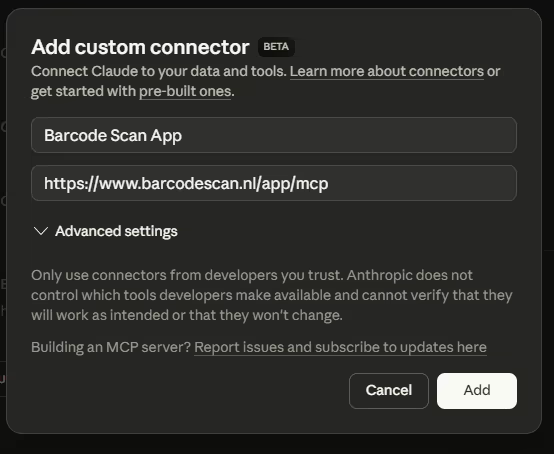
Nach dem Speichern der Konfiguration erscheint die Barcode Scan App als MCP Connector in Claude Desktop:
Konfiguration in Claude Code (CLI)
Führen Sie den folgenden Befehl aus:
claude mcp add barcodescan --transport http https://www.barcodescan.nl/app/mcpKonfiguration in ChatGPT
ChatGPT erkennt den MCP Server automatisch über die OAuth Discovery URL. Fügen Sie die Server URL in den MCP-Einstellungen von ChatGPT hinzu.
Voraussetzungen
- Ein Erweitert-Abonnement der Barcode Scan App (Abonnements ansehen)
- Ein KI-Client, der das MCP-Protokoll unterstützt (z.B. Claude, ChatGPT, Google Gemini, Microsoft Copilot, Perplexity, Cursor)
- Eine aktive Exact Online Verbindung in der Barcode Scan App
Sicherheit
Der MCP Server wurde mit Sicherheit als Priorität entwickelt:
- OAuth 2.1 mit PKCE – der modernste Authentifizierungsstandard, schützt vor Token-Abfangen
- Begrenzter Schreibzugriff – die KI kann neue Konten, Verkaufs-, Einkaufs- und Fertigungsaufträge anlegen, Produktionsaufträge fertigmelden, Material ausgeben und Montageaufträge abschließen; bestehende Daten können nicht geändert oder gelöscht werden
- Token-Ablauf – Zugangstokens laufen nach 1 Stunde ab und müssen erneuert werden
- HTTPS – die gesamte Kommunikation ist verschlüsselt
- Benutzergebunden – die KI sieht nur die Daten des angemeldeten Benutzers und der Division
- Zustimmung erforderlich – Sie müssen ausdrücklich zustimmen, bevor ein KI-Assistent Zugriff erhält
Häufig gestellte Fragen
Welches Abonnement benötige ich?
Die MCP-Funktionalität ist für Benutzer mit einem Erweitert-Abonnement verfügbar.
Welche KI-Assistenten unterstützen MCP?
MCP wird unter anderem von Claude (Anthropic), ChatGPT (OpenAI), Google Gemini (Google), Microsoft Copilot, Perplexity, GitHub Copilot, Cursor und anderen KI-Tools unterstützt, die das MCP-Protokoll implementieren. Die Anzahl der unterstützten KI-Clients wächst schnell.
Kann die KI meine Daten ändern?
Die KI kann neue Konten (Kunden und Lieferanten), Kontaktpersonen, Verkaufsaufträge, Einkaufsaufträge, Fertigungsaufträge und Retouren über MCP anlegen. Darüber hinaus kann die KI Produktionsaufträge fertigmelden, Material ausgeben und stornieren, Montageaufträge abschließen, Nebenprodukte empfangen und Zeiterfassungen durchführen. Bestehende Daten können nicht geändert oder gelöscht werden.
Wie widerrufe ich den Zugriff?
Sie können den MCP-Zugriff widerrufen, indem Sie die OAuth-Autorisierung in den Einstellungen Ihres KI-Clients entfernen oder indem Sie uns kontaktieren.
Zählt die MCP-Nutzung zu den Exact Online API-Limits?
Der MCP Server kann API-Aufrufe an Exact Online durchführen, beispielsweise beim Erstellen von Aufträgen. Diese zählen zu Ihren API-Limits. Für das Abrufen von Daten wird so weit wie möglich der lokale Cache der Barcode Scan App verwendet.