Damit die Barcode Scan App optimal funktioniert, ist es wichtig, die folgenden Schritte sorgfältig durchzugehen:
- Barcodes mit Ihren Produkten verknüpfen
- Auf doppelte Barcodes prüfen
- Barcode-Scanner einrichten
- Ihre Lagerplätze mit einem Barcode beschriften
- Mit dem Barcode-Scannen beginnen
Barcodes verknüpfen
Füllen Sie für jeden Artikel, den Sie scannen möchten, das Barcode-Feld in Exact Online aus. Dies ist über die App möglich, aber auch über Exact Online unter: Stammdaten

Gehen Sie anschließend zu Artikel:

Wählen Sie den Artikel aus, bearbeiten Sie ihn und füllen Sie das Barcode-Feld aus:

Klicken Sie auf Speichern. Wenn Sie alle Artikel mit einem Barcode versehen haben, ist es wichtig, den Cache der Barcode Scan App vollständig zu aktualisieren.
Barcodes über die App eingeben
Es ist auch möglich, die Barcodes über die App einzugeben. Sie können dann Ihren Barcode-Scanner direkt verwenden, um die Barcodes einzugeben. Dies verringert die Fehlerwahrscheinlichkeit im Vergleich zur manuellen Eingabe.
Um die Barcodes über die App einzugeben, gehen Sie zur Einstellungen-Seite und drücken Sie die untenstehende Schaltfläche:
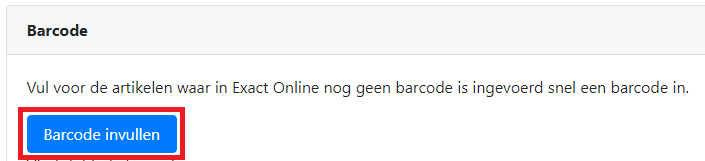
Wählen Sie den Artikel aus und geben Sie den Barcode ein:

Klicken Sie auf Speichern und der Barcode wurde dem Artikel hinzugefügt.
Wenn keine Artikel mehr in der Liste stehen, haben alle Ihre Artikel einen Barcode.
Auf doppelte Barcodes prüfen
Wenn 2 Artikel dieselbe Barcodenummer haben, kann die App diese nicht unterscheiden. Es ist daher wichtig, dass jeder Artikel einen eindeutigen Barcode hat. Gehen Sie zur Einstellungen-Seite und drücken Sie die untenstehende Schaltfläche, um zu prüfen, ob doppelte Barcodes eingegeben wurden:
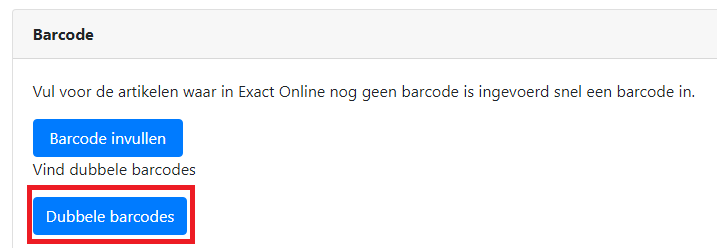
Wenn doppelte Barcodes gefunden wurden, werden diese in einer Liste angezeigt:

Suchen Sie diese Artikel in Exact Online und ändern Sie den Barcode bei einem dieser Artikel.
Richten Sie Ihren Barcode-Scanner richtig ein
Wenn Sie einen externen (Bluetooth-) oder industriellen Barcode-Scanner verwenden, ist es wichtig, dass dieser richtig eingerichtet ist. Stellen Sie sicher, dass der Scanner nach dem Scannen eines Barcodes ein Enter anhängt. Die App erkennt dann den gescannten Barcode sofort und verwendet ihn in der App.
Lesen Sie die Anleitung Ihres Scanners, wie Sie ihn so einstellen, dass er mit einem Enter abschließt. Bei einigen Scannern heißt dies Suffix oder es muss ein Endzeichen eingegeben werden. Wenn ein Code abgefragt wird, ist dies oft die Zahl 13.
Beschriften Sie Ihre Lagerplätze
Verwenden Sie Lagerplätze in Exact Online? Versehen Sie Ihre Standorte dann mit einem Barcode-Label, damit diese gescannt werden können. So verringern Sie die Fehlerwahrscheinlichkeit.
Das Label muss einen Barcode mit dem Standortcode enthalten. Mit dem erweiterten Abonnement können Sie auch Labels für Ihre Lagerplätze drucken. Gehen Sie dazu auf die Einstellungen-Seite und schauen Sie unter Drucken nach dem Lagerplatz-Label:

Drucken Sie die Standort-Labels aus und kleben Sie diese an die Standorte:

Starten Sie mit dem Barcode-Scannen
Haben Sie die oben genannten Schritte durchlaufen? Dann ist es höchste Zeit, die ersten Schritte mit dem Barcode-Scannen zu machen. Melden Sie sich bei Barcodescan.nl an und buchen Sie Ihre erste Ein- oder Verkaufsbestellung mit Barcode-Scannen.