Auf der Einstellungsseite können Sie die Barcode Scan App für Exact Online so konfigurieren, dass die App für Ihre Situation optimal funktioniert.
Um zu den Einstellungen zu gelangen, klicken Sie auf die Schaltfläche Einstellungen im Menü:

Unternehmen
Unter Unternehmen finden Sie die allgemeinen Informationen Ihrer Verwaltung. Es gibt auch einen Link zu den Nutzungsbedingungen.

Cache
Damit die App schnell funktioniert, wird eine Kopie der benötigten Daten aus Exact Online erstellt. Es kann jedoch vorkommen, dass die Daten in unserer Datenbank nicht mit den Daten in Exact Online synchronisiert sind. In diesem Fall ist es notwendig, den Cache zu aktualisieren. Durch Drücken der Schaltfläche “Alles laden” werden alle benötigten Daten von Exact Online heruntergeladen. Durch Drücken der Schaltfläche “Änderungen laden” werden nur die Änderungen geladen.

Das Laden des Caches kann je nach Größe Ihrer Exact Online Verwaltung einige Zeit dauern.
Die Cache-Datenbank wird von allen Geräten gemeinsam genutzt. Wenn Sie also mehrere Geräte haben, ist es nicht notwendig, den Cache für jedes Gerät separat zu laden. Das Laden auf einem Gerät reicht aus, um alle Daten zu aktualisieren.
Allgemein
In diesem Bereich können die allgemeinen Einstellungen geändert werden:

Menü
Hier können Sie die Schaltflächen auswählen, die im Menü und auf der Hauptseite angezeigt werden sollen. So können Sie selbst konfigurieren, welche Funktionen direkt verfügbar sind.
Wischen
Beim Kommissionieren von Artikeln ist es beispielsweise möglich, Auftragszeilen zu wischen, um diese sofort vollständig zu liefern oder Fehlmengen zu melden. Wenn Sie nur Barcode-Scanning verwenden, kann diese Option als störend empfunden werden. Mit dieser Einstellung können Sie das Wischen deaktivieren.
Aus

Verkaufsaufträge
Das Ausblenden teilweise gelieferter Aufträge sorgt dafür, dass in der Verkaufsauftragsübersicht nur die Aufträge angezeigt werden, die noch vollständig geliefert werden müssen.
Durch Auswahl von “Nur Aufträge anzeigen, deren Lieferdatum heute oder früher liegt” werden nur die Aufträge angezeigt, die heute oder früher geliefert werden müssen. So sehen Sie nur die Aufträge, die versandt werden müssen.
Verkaufsauftragszeilen
Es gibt verschiedene Möglichkeiten, die Verkaufsauftragszeilen anzuzeigen. Standardmäßig werden alle Verkaufsauftragszeilen angezeigt. Wenn Sie “Abgeschlossene Auftragszeilen ausblenden” wählen, wird eine Auftragszeile nach vollständiger Verarbeitung ausgeblendet. So behalten Sie den Überblick, welche Zeilen noch bearbeitet werden müssen.
Mit der Option “Eine Verkaufsauftragszeile pro Mal anzeigen” wird jeweils nur eine Zeile angezeigt. Wenn diese Zeile abgearbeitet ist, verschwindet sie und die nächste Verkaufsauftragszeile wird angezeigt.
Reihenfolge festlegen
Standardmäßig werden die Verkaufsauftragszeilen in derselben Reihenfolge angezeigt, in der sie in Exact Online eingegeben wurden. Diese Reihenfolge kann geändert werden.
So können die Verkaufsauftragszeilen beispielsweise nach Artikel sortiert werden. So können Sie einstellen, dass zuerst alle schweren Produkte kommissioniert werden und anschließend die leichteren Produkte obenauf gelegt werden.
Oder Sie können die Reihenfolge so einstellen, dass die optimale Laufroute durch das Lager gewählt wird. Wählen Sie Lagerplatz im Dropdown-Menü und klicken Sie auf Speichern. Klicken Sie anschließend auf “Lagerplatz”, um die optimale Laufroute einzugeben.
Retouren
Für Retouren können Sie angeben, wie diese standardmäßig verarbeitet werden sollen.

Umlagern
In diesen Einstellungen können Sie ändern, wie das Umlagern von Artikeln abläuft:

Standardmäßig werden die Quell- und Ziel-Lagerplätze beim Umlagern eines Artikels vorausgefüllt. Wenn Sie einen Barcode-Scanner verwenden, ist diese Option nicht praktisch. Mit diesen Optionen können Sie das Vorausfüllen der Lagerplätze blockieren. So können Sie schnell einen Standort-Barcode scannen. Dies verhindert Fehler und spart zusätzliche Schritte zum Entfernen des vorausgefüllten Standorts.
Inventur
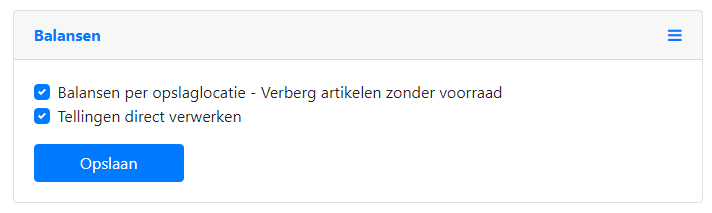
Für die Inventur können Sie einstellen, ob Artikel angezeigt werden sollen, die derzeit keinen Bestand haben.
Bei der Inventur können Sie eine Bestandszählung als Entwurf in Exact Online eingeben. Wenn Sie die Zählungen sofort verarbeiten möchten, können Sie dies als Standardoption aktivieren. Dadurch ist es nicht notwendig, dies während der Inventur noch manuell einzugeben.
Eingang ohne Bestellung
Bei “Eingang ohne Bestellung” werden die neuen Artikel als Bestandszählung verarbeitet. Diese kann als Entwurf in Exact Online gespeichert werden. Wenn Sie diese Bestandszählung sofort verarbeiten möchten, können Sie das hier angeben. Die Zählungen werden dann nicht als Entwurf gespeichert, sondern der Bestand wird sofort angepasst.

Ausgang ohne Verkaufsauftrag
Bei “Ausgang ohne Verkaufsauftrag” werden die ausgebuchten Artikel als Bestandszählung verarbeitet. Diese kann als Entwurf in Exact Online gespeichert werden. Wenn Sie diese Bestandszählung sofort verarbeiten möchten, können Sie das hier angeben. Die Zählungen werden dann nicht als Entwurf gespeichert, sondern der Bestand wird sofort angepasst.

Barcode
Um schnell mit der Barcode Scan App für Exact Online loslegen zu können, ist es notwendig, die Barcodes der verschiedenen Artikel in Exact Online einzugeben. Um dies schnell zu erledigen, drücken Sie auf die Schaltfläche “Barcode eingeben”. Es erscheint dann eine Liste mit Artikeln, denen noch kein Barcode zugeordnet ist.
Wenn mehrere Artikel denselben Barcode haben, entstehen natürlich unerwartete Situationen. Um dies zu vermeiden, drücken Sie auf die Schaltfläche “Doppelte Barcodes”. Es erscheint dann eine Liste aller Artikel, die denselben Barcode haben.

Webcam-Barcodescanner ausblenden
An verschiedenen Stellen ist es möglich, Barcodes mit der Webcam zu scannen. Wenn Sie jedoch einen dedizierten Barcode-Scanner verwenden, können diese Schaltflächen für Verwirrung sorgen. Durch Aktivieren dieser Option werden diese Schaltflächen nicht angezeigt:

Alternativen Webcam-Barcodescanner verwenden
Wenn Sie die Webcam als Barcode-Scanner verwenden, besteht die Möglichkeit, dass diese nicht auf jedem Gerät funktioniert. Sie können dann ausprobieren, ob der alternative Barcode-Scanner funktioniert.
Auto-Vervollständigung von Artikeln blockieren

Wenn Sie einen Artikel auswählen möchten, können Sie im Barcode-Feld zu tippen beginnen. Nach Eingabe von 2 Zeichen werden Artikel angezeigt, die Ihrer Suchanfrage entsprechen. Wenn Sie diese Funktion nicht nutzen möchten, weil Sie nur Barcodes scannen wollen, können Sie sie mit dieser Funktion deaktivieren.
Auto-Vervollständigung von Lagerplätzen blockieren

Wenn Sie einen Lagerplatz auswählen möchten, können Sie im Lagerplatz-Feld zu tippen beginnen. Nach Eingabe von 2 Zeichen werden Lagerplätze angezeigt, die Ihrer Suchanfrage entsprechen. Wenn Sie diese Funktion nicht nutzen möchten, weil Sie nur den Barcode eines Lagerplatzes scannen wollen, können Sie sie mit dieser Funktion deaktivieren.
Lagerplatz
An verschiedenen Stellen in der App können Sie einen Lagerplatz wählen. Wenn diese Auswahl angezeigt wird, können Sie mit der Option “Lagerplätze ohne Bestand ausblenden” die leeren Lagerplätze ausblenden.
Wenn ein Lagerplatz ausgewählt wird, können Sie mit “Bevorzugten Lagerplatz auswählen basierend auf:” angeben, welcher Lagerplatz von der App vorausgefüllt werden soll.
Für die Auswahl eines Lagerplatzes können Sie mit “Lagerplätze sortieren nach:” angeben, welcher Lagerplatz oben in der Liste stehen soll.

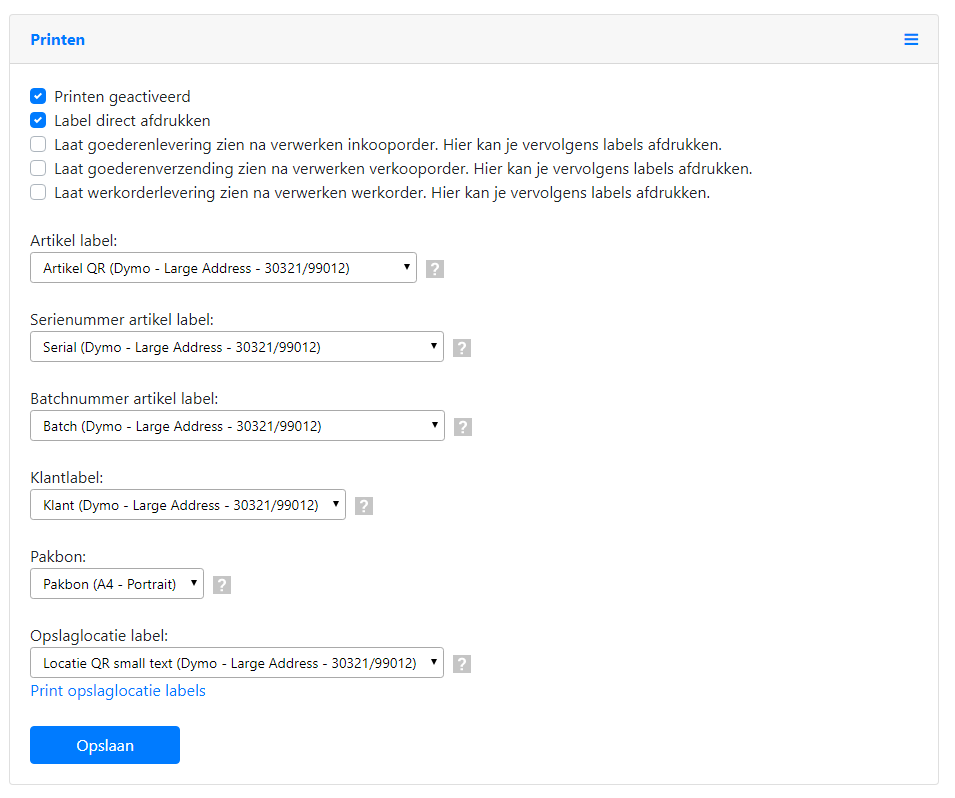
Die Barcode Scan App kann verschiedene Etiketten generieren, die Ihnen helfen, Ihren Logistikprozess zu optimieren.
“Drucken aktiviert” sorgt dafür, dass an verschiedenen Stellen in der App Druckschaltflächen sichtbar werden.
“Etiketten sofort drucken” sorgt dafür, dass sobald ein PDF eines Etiketts angezeigt wird, der Druckdialog erscheint, um das Etikett zu drucken.
“Wareneingang nach Verarbeitung der Bestellung anzeigen. Hier können Sie anschließend Etiketten drucken.” zeigt alle Wareneingangsbuchungen der Bestellung an. Auf diesem Bildschirm haben Sie die Möglichkeit, Artikeletiketten zu drucken.
“Warenversand nach Verarbeitung des Verkaufsauftrags anzeigen. Hier können Sie anschließend Etiketten drucken.” zeigt nach der Auslieferung eines Auftrags alle Warenversandbuchungen an. Von diesem Bildschirm aus kann der Lieferschein gedruckt werden.
“Fertigungsauftragseingang nach Verarbeitung des Fertigungsauftrags anzeigen. Hier können Sie anschließend Etiketten drucken.” bietet die Möglichkeit, die produzierten Artikel mit Artikeletiketten zu versehen.
Es gibt verschiedene Vorlagen zum Drucken von Etiketten. Sie können das gewünschte Etikett auswählen, das am besten zu Ihrer Situation passt. Ist keine passende Vorlage verfügbar, kann eine maßgeschneiderte erstellt werden. Nehmen Sie dafür bitte Kontakt mit uns auf.
First Expired First Out
Mit FEFO werden die ältesten Artikel zuerst ausgeliefert. Dadurch werden bei haltbaren Chargenartikeln die Artikel mit der kürzesten Haltbarkeit zuerst verarbeitet. Für das Haltbarkeitsdatum wird das Verfallsdatum in Exact Online verwendet. Stellen Sie also sicher, dass dieses bei den Chargennummern ausgefüllt ist.
“First Expired First Out (FEFO) für Chargenartikel verwenden” sorgt dafür, dass die ältesten Chargenartikel bei Verkaufsaufträgen und der Zulieferung von Rohstoffen zur Produktion zuerst ausgewählt werden. Es ist wichtig, dass Sie bei den Chargen das Verfallsdatum in Exact Online ausgefüllt haben.
“Umlagern gemäß FEFO” sorgt dafür, dass der Artikel mit der kürzesten Haltbarkeit beim Umlagern zuerst ausgewählt wird. Mit der Angabe von “FEFO ausgenommene Lagerplätze” können Sie angeben, welche Lagerplätze nicht berücksichtigt werden sollen. So können Sie beispielsweise Artikel in einem Lieferfahrzeug ausnehmen, damit diese bei der FEFO-Verarbeitung nicht ausgewählt werden.
“Artikel mit abgelaufenem Verfallsdatum nicht ausliefern” sorgt dafür, dass abgelaufene Artikel nicht ausgeliefert werden.

Aufträge zuweisen
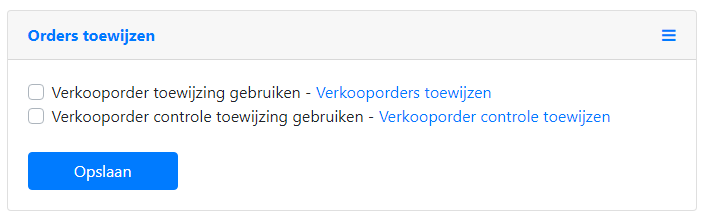
Mit “Verkaufsauftragszuweisung verwenden” können Sie Verkaufsaufträge einem Mitarbeiter zuweisen. Klicken Sie auf den Link hinter dieser Option, um die Aufträge zuzuweisen. Die Mitarbeiter, die Aufträge zugewiesen bekommen, müssen diese Option ebenfalls aktiviert haben. Andernfalls sehen sie weiterhin alle Aufträge.
Mit “Verkaufsauftrags-Kontrollzuweisung verwenden” können Sie die Kontrolle von Verkaufsaufträgen einem Mitarbeiter zuweisen. Klicken Sie auf den Link hinter dieser Option, um die Kontrolle zuzuweisen. Die Mitarbeiter, die Kontrollen zugewiesen bekommen, müssen diese Option ebenfalls aktiviert haben. Andernfalls sehen sie weiterhin alle Aufträge.