Halten Sie Ihren Bestand stets korrekt mit der Barcode Scan App für Exact Online. Zählen Sie Ihren Bestand regelmäßig, damit der Bestand in Exact Online aktuell bleibt. Durch regelmäßiges Zählen vermeiden Sie die jährliche Inventur.
Melden Sie sich an und klicken Sie auf die Schaltfläche “Inventurzählungen”:

Anschließend erscheint eine Liste mit allen Artikeln, deren aktueller Bestand größer als 0 ist:

Diese Liste kann durch Klicken auf die Spaltenüberschriften sortiert werden.
Oder wählen Sie Artikel direkt über das Barcode-Feld aus:
- Suchen Sie nach Artikelname oder Artikelbeschreibung (nach 2 Zeichen erscheinen die verfügbaren Produkte)
- Verwenden Sie den Barcode-Scanner, um einen Produktbarcode zu scannen (Barcode-Taste oder Barcode-Scanner)
Möchten Sie auch die Artikel sehen, bei denen der Bestand größer als 0 ist? Aktivieren Sie dann das folgende Kontrollkästchen:

Wählen Sie alle zu zählenden Artikel aus der Liste aus, indem Sie darauf klicken, und drücken Sie auf Senden, um fortzufahren.
Anschließend erscheint der folgende Eingabebildschirm:

Hier finden Sie alle ausgewählten Artikel.
Es gibt verschiedene Möglichkeiten, die Anzahl der Produkte zu ändern:
Barcode scannen
Scannen Sie den Barcode des Produkts, um 1 hinzuzufügen.
Plus- oder Minus-Taste
Verwenden Sie die Plus- und Minus-Taste, um die Anzahl der Produkte zu ändern:

Oder geben Sie die Anzahl direkt ein, indem Sie auf die Zahl klicken.
Doppelklick
Doppelklicken Sie auf das Produkt, um die vollständige Anzahl der Produkte zu übernehmen. Wenn Sie auf das Produkt doppelklicken, wird die aktuelle Anzahl der Produkte auf Lager übernommen. Wenn die gezählte Anzahl und die aktuelle Anzahl der Artikel auf Lager übereinstimmen, wird das Produkt grün.

Wenn alle Artikel gezählt sind, können Sie noch eine Bemerkung hinzufügen. Wählen Sie hier auch, ob Sie die Zählung direkt in Exact Online verarbeiten möchten oder ob Sie die Verarbeitung später aus Exact Online durchführen und die Zählung jetzt als Entwurf speichern:

Drücken Sie anschließend auf Senden:

Nach dem Drücken der Schaltfläche wird (wenn das Kontrollkästchen „Sofort verarbeiten“ aktiviert ist) der Bestand über die Exact Online API direkt angepasst. Die Anzahl der Artikel auf Lager entspricht nun der Anzahl der gezählten Produkte.

Nach dem Erscheinen der folgenden Meldung wurde die Produktzählung in Exact Online verarbeitet.
Inventurzählungen mit Lagerstandorten
Wenn Ihr aktuelles Lager Lagerstandorte verwendet, erhalten Sie die folgende Meldung:
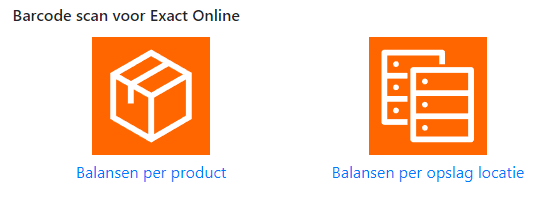
Die “Zählung pro Produkt” ist identisch wie oben beschrieben. Die “Zählung pro Lagerstandort” funktioniert anders. Nach dem Drücken der Schaltfläche “Zählung pro Lagerstandort” erscheint eine Liste mit allen Lagerstandorten. Wählen Sie den zu zählenden Lagerstandort aus:

Anschließend erscheint eine Liste mit allen Artikeln, die sich an diesem Lagerstandort befinden sollten:

Zählen Sie diese Artikel wie in der obigen Beschreibung beschrieben.